什么是WPS多端同步与云文档协作?
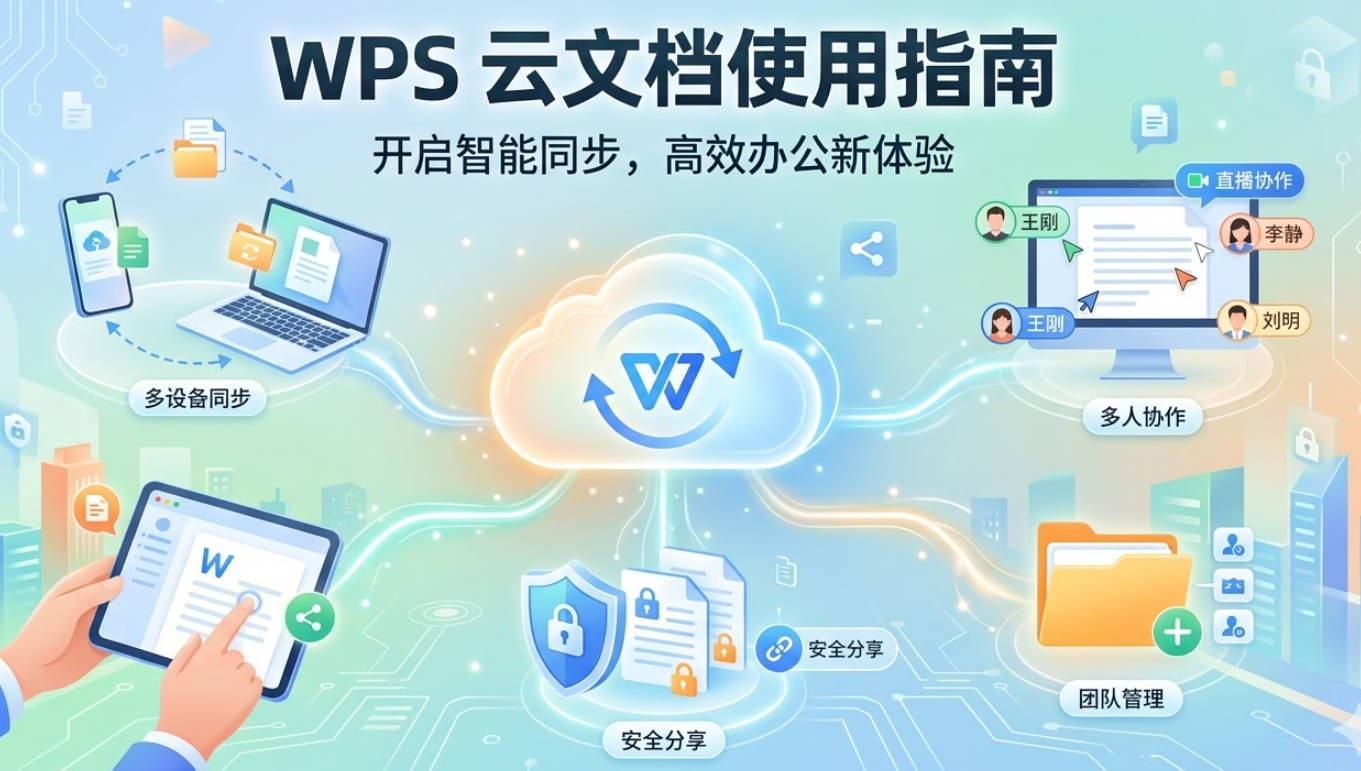
WPS Office 提供跨平台文档处理能力,覆盖 Windows、macOS、Linux、iOS、Android 以及网页端。用户只需登录同一个 WPS 账号,所有设备上的文档都会自动同步到云端,实现真正意义上的“随时随地继续编辑”。
除了个人多设备同步,WPS 云文档还支持多人同时在线编辑同一文档。无论是团队协作、远程办公还是课堂小组作业,参与者可以实时看到彼此的修改,大幅减少版本混乱和文件传输的麻烦。
本指南将介绍支持平台、核心功能、典型使用流程以及常见问题,帮助你快速上手 WPS 的多端同步与协作能力。
- Windows
- macOS
- Linux
- iOS
- Android
- 网页端
核心功能特性
围绕多端同步与云文档协作,WPS 提供了以下关键能力,覆盖个人与团队场景。
跨平台无缝续写
在电脑上编辑到一半的文档,打开手机或平板即可继续。WPS支持Windows、macOS、Linux、iOS、Android及网页端,登录同一WPS账号即可实现文档云端同步。
多人实时协作
多人可同时在线编辑同一文档,所有修改实时同步,支持查看协作者光标和批注,适合团队方案、会议纪要和共同撰稿。
云端自动保存
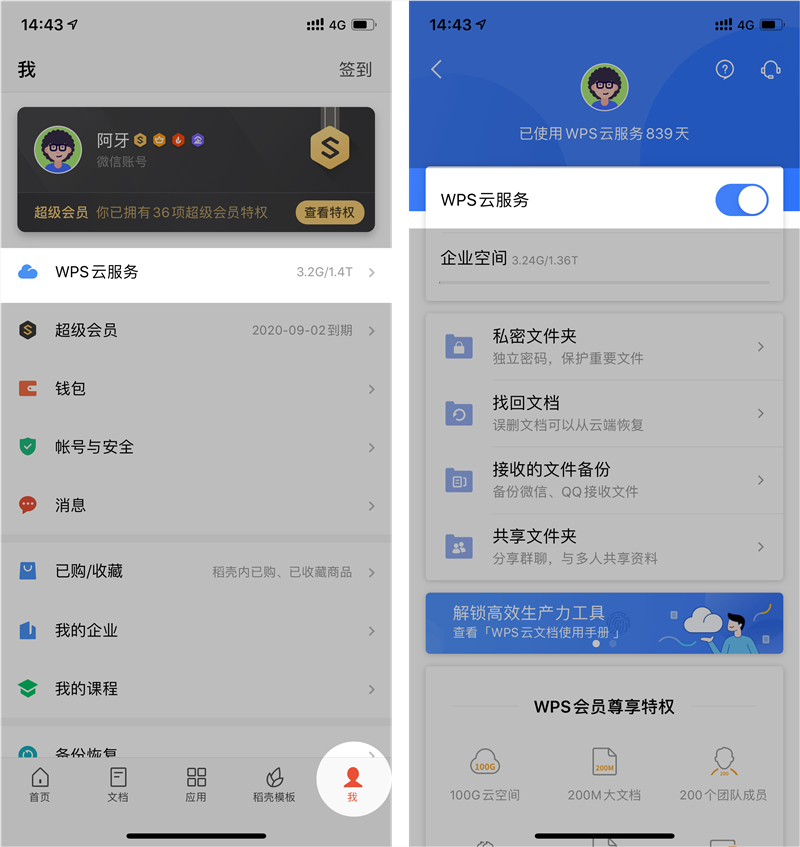
文档自动保存至云端,避免因设备故障或误操作丢失内容。历史版本可回溯,重要文件更安全。
平台支持与同步能力对比
下表列出常见平台在WPS云文档中的同步与协作特性。
| 平台 | 文档同步 | 在线协作 | 离线编辑 |
|---|---|---|---|
| Windows | 支持 | 支持 | 支持 |
| macOS | 支持 | 支持 | 支持 |
| Linux | 支持 | 支持 | 支持 |
| iOS | 支持 | 支持 | 支持 |
| Android | 支持 | 支持 | 支持 |
| 网页端 | 支持 | 支持 | 需网络 |
如何开始多端同步与协作
只需三步,即可在不同设备间同步文档并与他人协作。
登录同一WPS账号
在电脑、手机或网页端安装并打开WPS,使用同一个账号登录。这是同步和协作的基础。
开启云文档同步
将文档保存至WPS云文档,或开启自动同步功能。手机电脑无缝续写,最新内容自动上传。
邀请他人协作
点击“分享”或“协作”按钮,生成链接或邀请指定成员。多人可同时在线编辑同一文档,实时查看修改。
常见问题
WPS多端同步需要付费吗?
基础的多端同步和云文档功能可免费使用,部分高级协作或存储空间可能需要WPS会员服务。具体以WPS官方说明为准。
没有网络时能否编辑云文档?
在桌面和移动端,已同步到本地的文档通常支持离线编辑,重新联网后会自动同步更改。网页端需要网络连接。
多人同时编辑会不会冲突?
WPS云文档采用实时协作机制,多人同时编辑时会自动合并修改,并显示不同协作者的光标和标注,减少冲突。
支持哪些操作系统?
WPS支持Windows、macOS、Linux、iOS、Android及网页端,覆盖主流桌面与移动平台。